


نصب جنکینز در اوبونتو ۲۲.۰۴ چگونه است؟ پیش نیازهای لازم برای نصب Jenkins در اوبونتو چیست؟ در این مطلب از بلاگ آبالون به این سوالات پاسخ میدهیم.
جنکینز (Jenkins) یک ابزار خودکارسازی فرایندهای سرور منبع باز بوده که با زبان برنامهنویسی جاوا نوشته شده است. با استفاده از Jenkins بخشی از فرایند تولید نرمافزار از طریق یکپارچهسازی و تحویل مداوم نرمافزار به صورت خودکار انجام میشود. این نرمافزار با استفاده از پکیجهای اوبونتو یا با دانلود و اجرای فایل آرشیو برنامه وب (WAR) آن قابل نسب خواهد بود.
در این مقاله مراحل نصب جنکینز در اوبونتو ۲۲.۰۴ را آموزش میدهیم. سپس میتوانید سرور توسعه را راهاندازی، یک کاربر مدیریتی را ایجاد و کاوش در اتوماسیون جنکینز را شروع کنید. اما به این نکته توجه داشته باشید که این نصب ناامن است و باید نحوه پیکربندی Jenkins با SSL با کمک Nginx را نیز یاد بگیرید.
پیشنیازها
برای انجام مراحل نصب Jenkins پیشنیازهای زیر ضروری است:
- یک سرور اوبونتو ۲۲.۰۴ که با کاربر غیر روت sudo و فایروال پیکربندی شده است. پیشنهاد میدهیم که با حداقل یک گیگابایت رم شروع کنید.
- Oracle JDK 11 نصب شده باشد.
جهت مطالعه بیشتر اینجا بخوانید:
مراحل نصب جنکینز
برای نصب Jenkins مراحل زیر را به ترتیب دنبال کنید:
مرحله یک – نصب جنکینز
نسخه جنکینز که با پکیجهای پیشفرض اوبونتو ارائه میشود، اغلب عقبتر از نسخه موجود در پروژه جنکینز است. برای اطمینان از اینکه از جدیدترین قابلیتها و رفع مشکلات جنکینز بهرهمند شوید، از پکیج پروژه جنکینز استفاده کنید.
برای نصب Jenkins ابتدا باید کلید ریپازیتوری را به سیستم خود اضافه کنید. برای انجام این کار دستور زیر را به کار ببرید:
wget -q -O - https://pkg.jenkins.io/debian-stable/jenkins.io.key |sudo gpg --dearmor -o /usr/share/keyrings/jenkins.gpg
از دستور gpg --dearmor برای تبدیل کلید به فرمتی که apt را تشخیص دهد، استفاده میشود.
سپس، باید آدرس ریپازیتوری پکیج دبیان را به sources.list سرور اضافه کنیم:
sudo sh -c 'echo deb [signed-by=/usr/share/keyrings/jenkins.gpg] http://pkg.jenkins.io/debian-stable binary/ > /etc/apt/sources.list.d/jenkins.list'
بخش [signed-by=/usr/share/keyrings/jenkins.gpg] اطمینان میدهد که apt فایلهای موجود در Repository را با استفاده از کلید GPG که شما به تازگی دانلود کردهاید، تأیید میکند.
پس از وارد شدن هر دو دستور، apt update را اجرا کنید تا apt از ریپازیتوری جدید استفاده کند.
sudo apt update
در نهایت با استفاده از دستور زیر جنکینز و وابستگیهای آن را نصب کنید:
sudo apt install jenkins
اکنون که جنکینز و وابستگیهای آن را نصب کردهاید، در مرحله بعد سرور جنکینز را راهاندازی میکنیم.
مرحله دو – شروع جنکینز
اکنون که مرحله نصب جنکینز تمام شد، باید با استفاده از systemctl آن را راهاندازی کنید:
sudo systemctl start jenkins.serviceاز آنجایی که دستور systemctl خروجی وضعیت را نمایش نمیدهد، از دستور status برای تأیید اینکه Jenkins با موفقیت راهاندازی شده است استفاده میکنیم:
sudo systemctl status jenkins
اگر همه چیز به خوبی پیش رفت، ابتدای خروجی وضعیت نشان میدهد که سرویس فعال و پیکربندی شده است تا هنگام بوت شروع به کار کند:
Output
● jenkins.service - Jenkins Continuous Integration Server
     Loaded: loaded (/lib/systemd/system/jenkins.service; enabled; vendor preset: enabled)
     Active: active (running) since sun 2022-04-17 10:09:58 UTC; 2min 8s ago
   Main PID: 88180 (java)
      Tasks: 42 (limit: 4665)
     Memory: 1.1G
        CPU: 46.997s
     CGroup: /system.slice/jenkins.service
             └─88180 /usr/bin/java -Djava.awt.headless=true -jar /usr/share/java/jenkins.war --webroot=/var/cache/jenkins/war --httpPort=8080
حالا مراحل راهاندازی جنکینز به اتمام رسید، اکنون باید قوانین فایروال خود را بهگونهای تنظیم کنید که بتوانید از طریق مرورگر وب به آن دسترسی داشته باشید تا تنظیمات اولیه را کامل کنید.
مرحله سه – فایروال را باز کنید
به طور پیشفرض، جنکینز روی پورت 8080 اجرا میشود. آن پورت را با استفاده از ufw باز کنید:
sudo ufw allow 8080
نکته:
دقت کنید که اگر فایروال غیرفعال باشد، دستورات زیر به OpenSSH اجازه میدهند و فایروال را فعال میکنند:
sudo ufw allow OpenSSH
sudo ufw enable
سپس، برای تأیید قوانین جدید وضعیت ufw را بررسی کنید:
sudo ufw status
متوجه خواهید شد که ترافیک به پورت ۸۰۸۰، از هر جایی مجاز است:
Output
Status: active

To                         Action      From
--                         ------      ----
OpenSSH                    ALLOW       Anywhere
8080                       ALLOW       Anywhere
OpenSSH (v6)               ALLOW       Anywhere (v6)
8080 (v6)                  ALLOW       Anywhere (v6)
اکنون با نصب Jenkins و پیکربندی فایروال، مرحله نصب را تکمیل کردهاید و میتوانید به پیکربندی Jenkins ادامه دهید.
مرحله چهار – راهاندازی Jenkins
برای پیکربندی پس از نصب جنکینز، در مرورگر خود نام دامنه سرور یا آدرس IP، به همراه پورت 8080 را وارد کنید:
http://your_server_ip_or_domain:8080
انتظار میرود صفحه Unlock Jenkins را مشاهده کنید که مکانی که رمز اولیه در آن قرار گرفته را نشان میدهد:
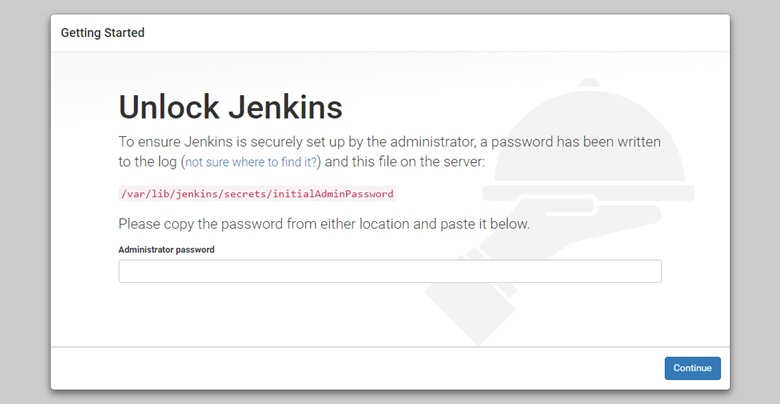
در پنجره ترمینال، از دستور cat برای نمایش رمز عبور استفاده کنید:
sudo cat /var/lib/jenkins/secrets/initialAdminPassword
رمز عبور الفبایی ۳۲ کاراکتری را از ترمینال کپی کرده و در قسمت Administrator password پیست کنید و سپس روی Continue کلیک کنید.
صفحه بعدی گزینه نصب افزونههای پیشنهادی یا انتخاب پلاگینهای خاص را نشان میدهد:
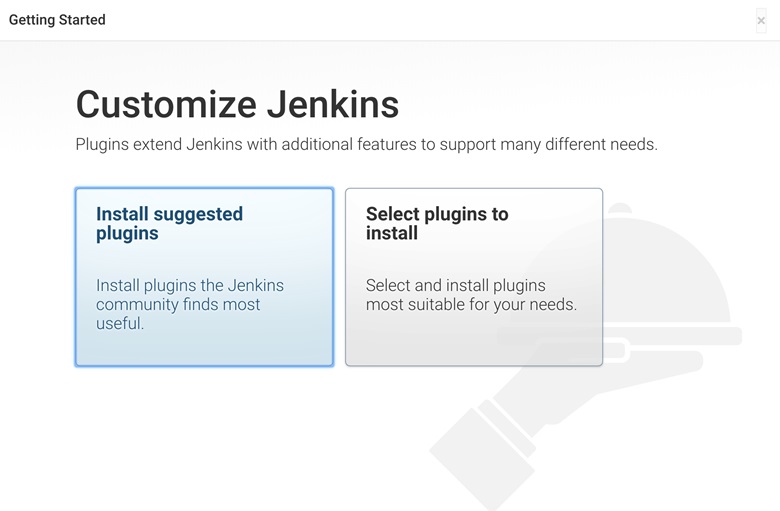
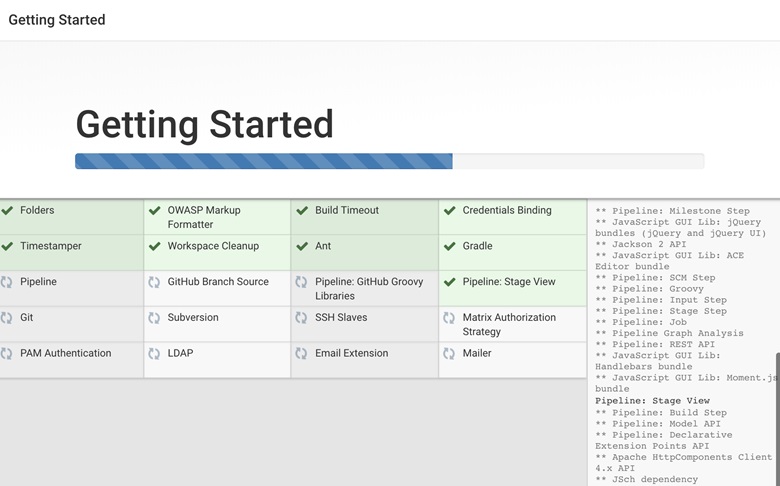
اکنون روی گزینه Install suggested plugins کلیک کنید تا بلافاصله فرآیند نصب شروع شود.
پس از اتمام نصب جنکینز، از شما خواسته میشود اولین یوزر administrative را تنظیم کنید. میتوانید با انتخاب گزینه «Continue as admin» میتوانید از این مرحله گذر کنید و از همان پسورد اولیه استفاده کنید اما پیشنهاد میکنیم فرایند را با ایجاد یوزر پیش ببرید.
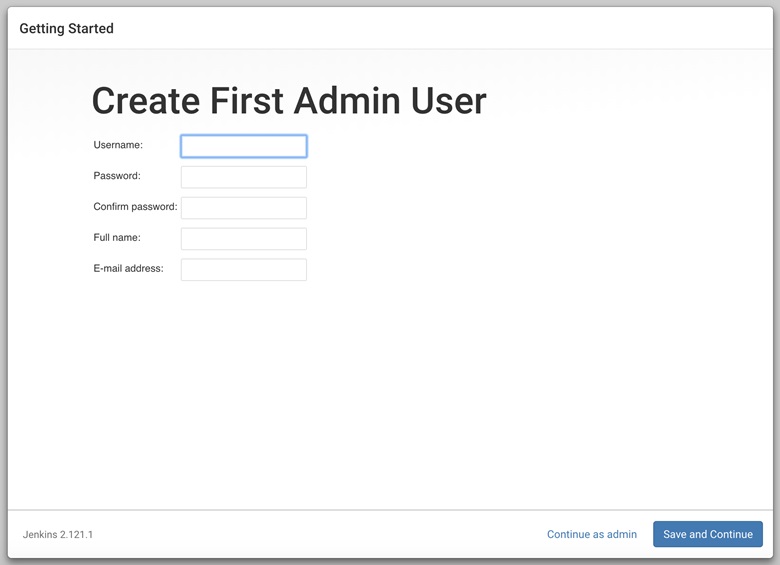
نام و رمز عبور کاربر خود را وارد کنید:
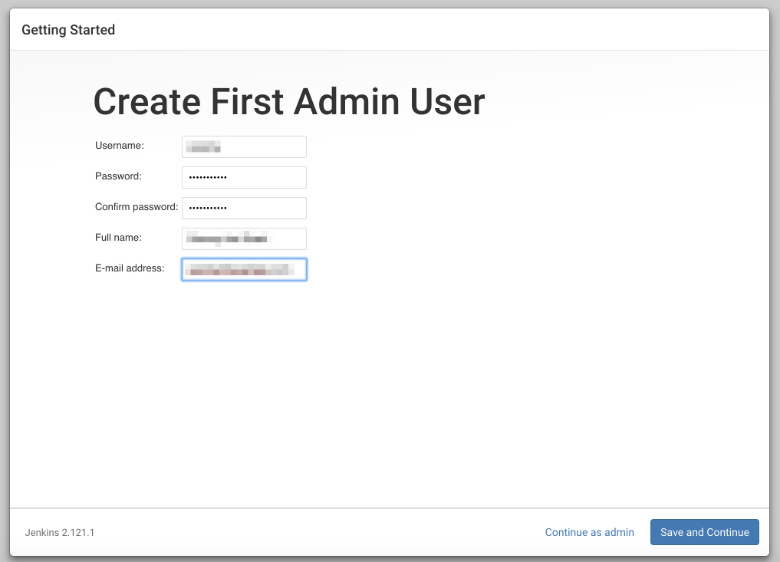
اکنون صفحه Instance Configuration را مشاهده میکنید که از شما میخواهد URL ترجیحی را برای اینستنس جنکینز خود تأیید کنید. نام دامنه سرور یا آدرس IP سرور خود را تأیید کنید:
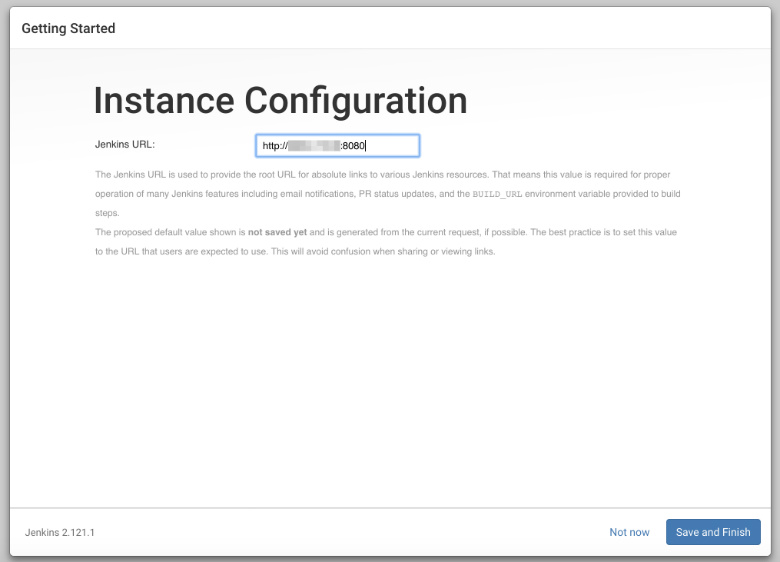
پس از تایید اطلاعات مناسب، روی Save and Finish کلیک کنید. درنهایت یک صفحه تأیید دریافت خواهید کرد که با اشاره به Jenkins is Ready تایید میکند که جنکینز آماده است.
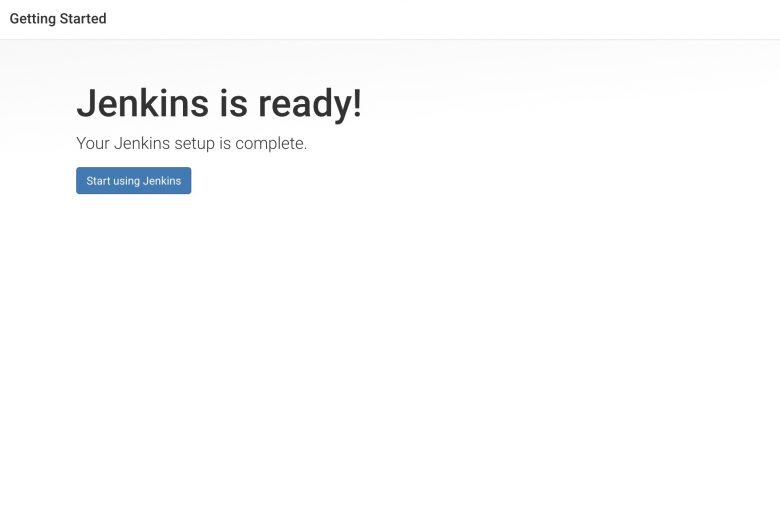
برای مشاهده داشبورد اصلی جنکینز، روی Start using Jenkins کلیک کنید:
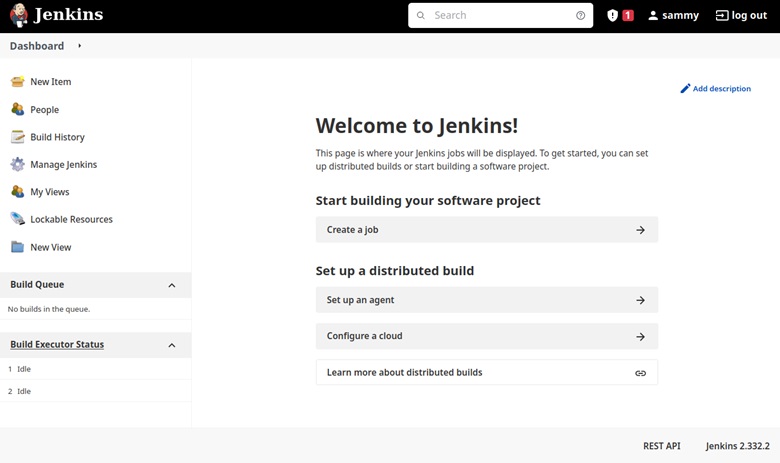
در نهایت با موفقیت مراحل نصب جنکینز را با موفقیت پشت سر میگذارید.
جمعبندی
در این مقاله آموزشی به نحوه نصب جنکینز در اوبونتو ۲۲.۰۴ پرداختیم. در مراحل نصب Jenkins، سرور را راه اندازی، فایروال را باز و یک یوزر administrative را ایجاد کردیم.