
اتصال به ریموت دسکتاپ با چند یوزر را میتوان به اشتراکگذاری یک مانیتور برای چند کاربر از راه دور تشبیه کرد؛ قابلیتی که در بسیاری از سازمانها برای پشتیبانی، نظارت یا همکاری تیمی اهمیت بالایی دارد. در این مقاله آبالون، بهصورت کامل توضیح میدهیم چگونه میتوان این قابلیت را در ویندوز فعال کرد، تنظیمات لازم را انجام داد، و در صورت نیاز، آن را غیرفعال نمود.
آموزش فعالسازی اتصال همزمان چند کاربر به ریموت دسکتاپ ویندوز
پروتکل Remote Desktop Protocol یا RDP که توسط شرکت مایکروسافت توسعه یافته، به کاربران این امکان را میدهد که از راه دور و بهصورت گرافیکی به یک سیستم ویندوزی متصل شوند. بهصورت پیشفرض، ویندوز سرور فقط اجازه میدهد یک کاربر بهصورت همزمان از طریق RDP متصل شود. با این حال، در بسیاری از سازمانها نیاز است که چند کاربر بهطور همزمان از طریق RDP به سرور متصل شوند؛ بهخصوص برای اهداف پشتیبانی، مانیتورینگ یا کار گروهی. برای رسیدن به این هدف، میتوان با ایجاد چند تغییر ساده در تنظیمات سیستم، این قابلیت را فعال کرد.
مراحل فعالسازی اتصال به ریموت دسکتاپ با چند یوزر
1. ابتدا با دسترسی Administrator وارد ویندوز سرور شوید.
2. دکمههای Windows + S را فشار دهید یا وارد منوی استارت شوید.
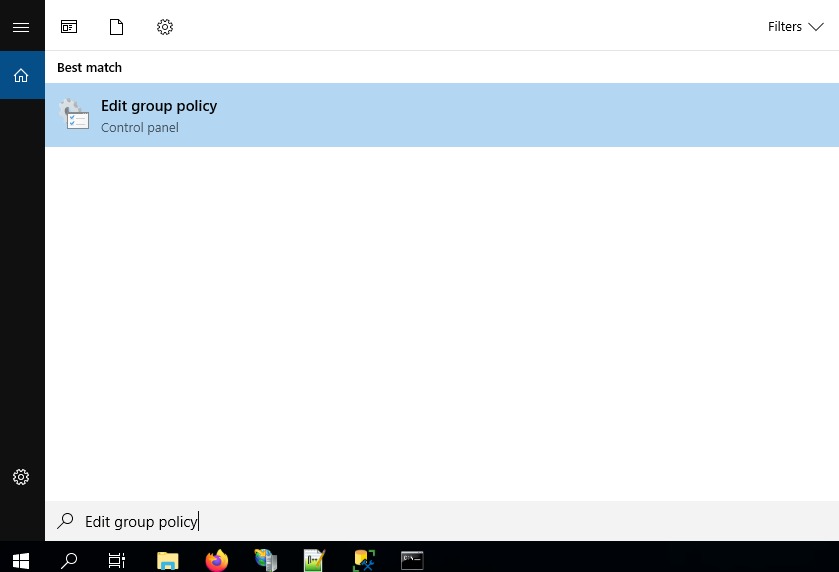
3. عبارت Edit group policy یا gpedit.msc را جستجو کرده و روی آن کلیک کنید تا پنجره Group Policy Editor باز شود.
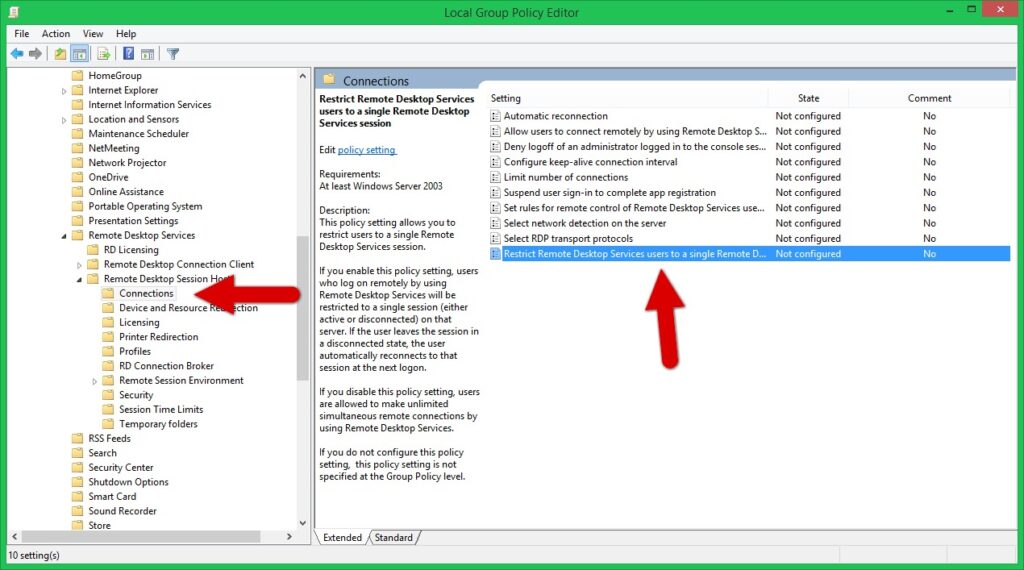
4. در پنجره بازشده، مسیر زیر را دنبال کنید:
Computer Configuration → Administrative Templates → Windows Components → Remote Desktop Services → Remote Desktop Session Host → Connections

۵. گزینه Restrict Remote Desktop Services user to a single Remote Desktop Services session را باز کرده و آن را روی حالت Disabled (غیرفعال) قرار دهید. این کار باعث میشود هر کاربر بتواند بیش از یک نشست RDP بهصورت همزمان برقرار کند.
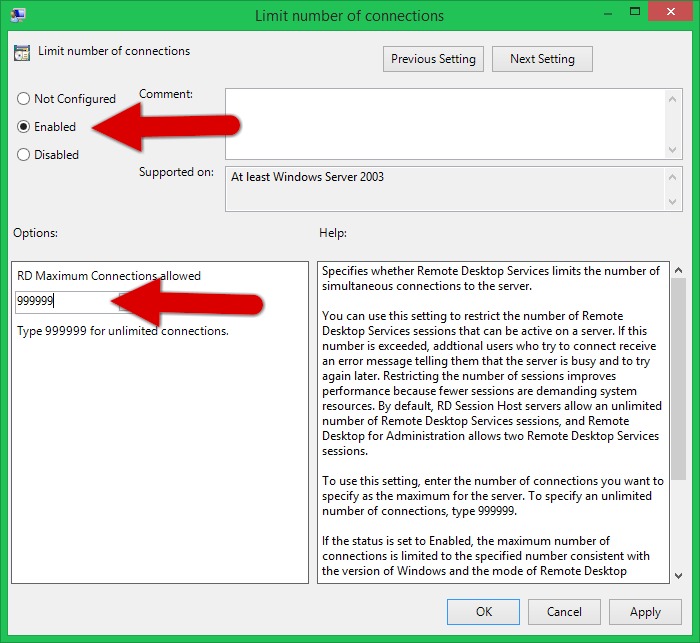
۶. سپس روی گزینه Limit number of connections دوبار کلیک کنید. در پنجره بازشده، گزینه Enabled را فعال کرده و مقدار RD Maximum Connections allowed را روی عدد 999999 تنظیم کنید.
آبالون ارائهدهنده سرور ابری
سرور ابری آبالون، تمام امکانات یک سرور قدرتمند را روی محیط ابری و تنها در یک دقیقه در اختیارتان قرار میدهد. با خرید سرور ابری، هم از تهیه سختافزار فیزیکی بینیاز میشوید و هم در زمان و هزینه صرفهجویی میکنید.
نحوه غیرفعالسازی اتصال همزمان دسکتاپ راه دور (RDP)
در صورتی که بخواهید فقط یک کاربر در هر زمان بتواند از طریق Remote Desktop به سیستم متصل شود و از برقراری نشستهای همزمان جلوگیری کنید، مراحل زیر را دنبال کنید:
مراحل انجام تنظیمات:
- وارد ویندوز شوید.
- از منوی Start، کلید Windows را فشار داده و عبارت Edit group policy یا gpedit.msc را جستجو کرده و آن را اجرا کنید.
- در پنجره بازشده، مسیر زیر را دنبال کنید:
Computer Configuration → Administrative Templates → Windows Components → Remote Desktop Services → Remote Desktop Session Host → Connections - گزینهای با عنوان Set Restrict Remote Desktop Services user to a single Remote Desktop Services session را پیدا کرده و روی آن دوبار کلیک کنید.
- در پنجره تنظیمات، حالت را روی Enabled (فعال) قرار دهید و سپس روی OK کلیک کنید.
جمعبندی
در این مقاله آبالون، اتصال به ریموت دسکتاپ با چند یوزر را آموزش دادیم. یاد گرفتیم چطور امکان اتصال همزمان چند کاربر به دسکتاپ راه دور را فعال کنیم و در صورت نیاز، آن را غیرفعال کنیم. تمام مراحل بهصورت قدمبهقدم و قابل اجرا توضیح داده شد. حالا میتوانید با توجه به نیاز خود، این قابلیت را روی ویندوز مدیریت کنید. این تنظیم ساده، میتواند نقش مهمی در بهبود عملکرد و همکاری در شبکه داشته باشد.