

هنگامیکه یک ایمیل کاری را صبح در تلفن همراه خود باز میکنید و عصر همان روز همان پیام را روی لپتاپ دوباره مشاهده میکنید، انتظار دارید وضعیت آن تغییر نکرده باشد. یعنی اگر قبلاً آن را خواندهاید، روی همهی دستگاهها بهعنوان «خواندهشده» نمایش داده شود. این هماهنگی ساده و بدیهی بهنظر میرسد، اما پشت آن، مفهومی فنی و مهم به نام همگامسازی ایمیل (Email Sync) قرار دارد. امروزه اغلب کاربران از چند دستگاه برای مدیریت ایمیلهای خود استفاده میکنند: موبایل، لپتاپ، تبلت و… . اگر همگامسازی بهدرستی انجام نشود، نهتنها تجربهی کاربری مختل میشود، بلکه ممکن است پیامهای مهم را دوبار بخوانید، ندانید کدام را پاسخ دادهاید یا حتی برخی ایمیلها را از دست بدهید. در این مطلب به این میپردازیم که همگامسازی ایمیل چیست، چگونه کار میکند، چه تفاوتی میان پروتکلهای IMAP و POP وجود دارد.
همگامسازی ایمیل چگونه کار میکند؟
همگامسازی ایمیل بهمعنای یکسانسازی اطلاعات میان سرور ایمیل و دستگاههای کاربر است. این اطلاعات شامل پیامها، وضعیت خواندهشدن یا نشدن، حذف یا پاسخ دادهشدن، دستهبندیها، برچسبها و حتی پیشنویسها میشود. در واقع هر تغییری که روی یکی از دستگاهها انجام میدهید، باید بهطور خودکار روی بقیه نیز اعمال شود.
سرور ایمیل: مرکز هماهنگی
در قلب این فرایند، سرور ایمیل قرار دارد. این سرور، مخزن اصلی تمام پیامهای دریافتی و ارسالی شماست. همگامسازی فقط زمانی بهدرستی انجام میشود که دستگاههای مختلف بهجای ذخیرهی مستقل پیامها، همگی با این سرور در ارتباط باشند. در قلب این فرایند، سرور ایمیل قرار دارد. این سرور، مخزن اصلی تمام پیامهای دریافتی و ارسالی شماست. همگامسازی فقط زمانی بهدرستی انجام میشود که دستگاههای مختلف بهجای ذخیرهی مستقل پیامها، همگی با این سرور در ارتباط باشند. استفاده از سرور ابری میتواند این هماهنگی را با سرعت و امنیت بیشتر تضمین کند.
دستگاهها: رابطهای مشاهده و تغییر
دستگاههایی مانند موبایل و کامپیوتر بهعنوان واسطههایی عمل میکنند که اطلاعات را از سرور میخوانند و تغییرات را به سرور ارسال میکنند. وقتی ایمیلی را روی موبایل میخوانید، موبایل این وضعیت جدید را به سرور اطلاع میدهد، و کامپیوتر بعدیبار که به سرور متصل میشود، همان وضعیت جدید را میگیرد.
پروتکلهای ارتباطی: IMAP و POP
ارتباط بین سرور و دستگاهها از طریق دو پروتکل اصلی ایمیل انجام میشود:
- IMAP که ارتباط زنده و همگام را فراهم میکند.
- POP که پیامها را از سرور دانلود میکند و معمولاً ارتباط را قطع میسازد.
تفاوت IMAP و POP در همگامسازی ایمیل
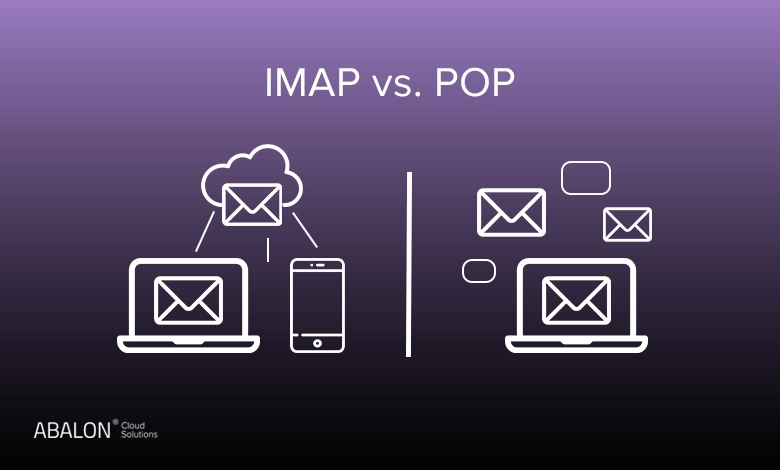
برای آنکه بهتر بفهمیم همگامسازی ایمیل چگونه عمل میکند، باید دو پروتکل اصلی دریافت ایمیل را بشناسیم: IMAP و POP. این دو پروتکل اساساً نحوه ارتباط میان سرور ایمیل و دستگاه شما را تعیین میکنند و نقش مهمی در قابلیت همگامسازی بین چند دستگاه دارند.
IMAP مخفف Internet Message Access Protocol است و طراحی آن بهگونهایست که پیامهای ایمیل را روی سرور نگه میدارد. وقتی شما ایمیلی را با موبایل، لپتاپ یا هر دستگاه دیگری باز میکنید، در واقع دارید نسخهای از همان پیام ذخیرهشده روی سرور را مشاهده میکنید. این یعنی هر تغییری که روی یکی از دستگاهها انجام دهید، مثل خواندن، حذف کردن یا پاسخ دادن، روی سایر دستگاهها هم نمایان خواهد شد. در واقع، دستگاهها صرفاً رابطهایی هستند برای دسترسی به نسخهی مرکزی و اصلی ایمیلها. به همین دلیل، IMAP انتخاب ایدهآلی برای کسانیست که میخواهند ایمیلهای خود را همزمان روی موبایل و کامپیوتر دنبال کنند و همهچیز همیشه همگام و یکسان باشد.
در مقابل، POP یا Post Office Protocol معمولاً پیامها را از سرور دانلود میکند و پس از آن، نسخهی اصلی پیام را از سرور حذف مینماید. بهاینترتیب، ایمیلها فقط روی همان دستگاهی باقی میمانند که ابتدا آنها را دریافت کرده است. اگر بعداً با دستگاه دیگری وارد همان حساب ایمیل شوید، نه ایمیلهای قبلی را خواهید دید، نه وضعیتهای خواندهشدن یا پاسخ دادهشدن را. این روش زمانی مفید بود که کاربران معمولاً تنها از یک رایانه برای دریافت ایمیل استفاده میکردند، اما امروز با وجود استفادهی همزمان از موبایل، لپتاپ و تبلت، پروتکل POP دیگر پاسخگوی نیازهای همگامسازی نیست.
در نتیجه، اگر اولویت شما هماهنگی کامل میان چند دستگاه است و نمیخواهید نگران گمشدن ایمیلها، تکرار خواندن پیامها یا حذف ناخواسته آنها باشید، استفاده از IMAP بهترین گزینه است. پروتکل POP تنها در شرایط خاص (مثل استفادهی انحصاری از یک دستگاه یا نیاز به دسترسی آفلاین طولانیمدت) قابل توجیه خواهد بود. در ادامه جدولی را خواهیم آورد که تفاوتهای این دو پروتکل را بهصورت کلی بیان میکند:
| ویژگی | IMAP | POP |
| محل ذخیره پیامها | روی سرور | روی دستگاه |
| امکان همگامسازی | دارد (کامل) | ندارد یا محدود |
| مناسب برای چند دستگاه | بله | خیر |
| عملکرد آفلاین | محدود | خوب |
| ریسک از دست دادن ایمیل | کم | زیاد |
آبالون ارائهدهنده سرور ابری
سرور ابری آبالون، تمام امکانات یک سرور قدرتمند را روی محیط ابری و تنها در یک دقیقه در اختیارتان قرار میدهد. با خرید سرور ابری، هم از تهیه سختافزار فیزیکی بینیاز میشوید و هم در زمان و هزینه صرفهجویی میکنید.
چگونه همگامسازی ایمیل را روی موبایل و کامپیوتر تنظیم کنیم؟
برای بهرهبردن از یک تجربهی کامل و بینقص در همگامسازی ایمیل میان موبایل، کامپیوتر و دیگر دستگاهها، لازم است چند نکتهی کلیدی را در تنظیمات ایمیل خود رعایت کنید. مهمترین تصمیم، همانطور که در بخش قبل گفتیم، انتخاب پروتکل IMAP بهجای POP است. تقریباً همهی سرویسدهندههای معتبر ایمیل از IMAP پشتیبانی میکنند؛ از جمله Gmail ،Yahoo ،Outlook ،Zoho و… .
اگر از اپلیکیشنهای پیشفرض ایمیل روی موبایل (مثل Apple Mail یا Gmail در اندروید) یا نرمافزارهای دسکتاپی مانند Outlook ،Thunderbird یا Mail در مک استفاده میکنید، هنگام افزودن حساب ایمیل، معمولاً گزینهی انتخاب بین IMAP و POP نمایش داده میشود. در این مرحله، حتماً گزینه IMAP را انتخاب کنید.
در بسیاری از مواقع، اگر فقط آدرس ایمیل و رمز عبور را وارد کنید، تنظیمات بهصورت خودکار با IMAP انجام میشود. با این حال، اگر نیاز به وارد کردن دستی تنظیمات داشتید، باید آدرسهای سرور ورودی و خروجی (IMAP و SMTP)، شمارهی پورت، و نوع رمزنگاری (مثل SSL یا TLS) را وارد کنید. این اطلاعات را میتوانید از وبسایت رسمی ارائهدهندهی ایمیل خود پیدا کنید.
برای مثال، در تنظیمات Gmail با IMAP، آدرس سرور ورودی معمولاً imap.gmail.com با پورت 993 (SSL فعال) و سرور خروجی smtp.gmail.com با پورت 465 یا 587 است. هنگام استفاده از این تنظیمات، حتماً گزینهی «حذف پیام از سرور پس از دریافت» را غیرفعال کنید (اگر در نرمافزار شما وجود دارد)، چون فعالبودن آن معمولاً مربوط به پروتکل POP است و باعث از بین رفتن هماهنگی میان دستگاهها میشود.
نکتهی مهم دیگر، فعالسازی IMAP در تنظیمات خود حساب ایمیل است. برای مثال، در Gmail، باید ابتدا وارد حساب کاربری شوید، سپس از بخش Settings و قسمت Forwarding and POP/IMAP، گزینه Enable IMAP را فعال کنید.
پس از انجام این تنظیمات، هر تغییری که در یکی از دستگاهها انجام دهید، مثلاً حذف یک ایمیل یا علامتگذاری آن بهعنوان خواندهشده، بلافاصله روی سایر دستگاهها نیز اعمال خواهد شد. به اینترتیب، ایمیلهای شما همیشه هماهنگ، منظم و بهروز خواهند بود؛ بدون نیاز به پیگیری دستی یا سردرگمی میان چند نسخه مختلف از یک پیام.
عیبیابی مشکلات رایج در همگامسازی ایمیل
حتی با تنظیم درست IMAP، گاهی ممکن است همگامسازی ایمیل بهدرستی کار نکند. ایمیلها روی یک دستگاه نمایش داده میشوند اما روی دستگاه دیگر نه، پیامها دیر دریافت میشوند، یا وضعیت «خواندهشده» بهروز نمیشود. این مشکلات معمولاً بهدلایل مشخص و قابلرفع رخ میدهند.
یکی از رایجترین دلایل، قطع ارتباط با سرور ایمیل است. اگر اتصال اینترنت شما ضعیف یا ناپایدار باشد، برنامهی ایمیل نمیتواند تغییرات را با سرور هماهنگ کند. بنابراین پیش از هر اقدامی، اتصال اینترنت (بهویژه در موبایل) را بررسی کنید. فعال بودن حالت پرواز (Airplane Mode) یا محدود بودن دسترسی برنامه به اینترنت پسزمینه، از دیگر موانع رایج هستند.
دلیل دوم ممکن است تنظیمات نادرست یا ناقص پروتکل IMAP باشد. اگر هنگام افزودن حساب ایمیل، گزینهی POP انتخاب شده باشد یا سرورهای ورودی و خروجی اشتباه وارد شده باشند، همگامسازی انجام نمیشود. در این صورت، بهتر است حساب ایمیل را حذف و مجدداً با دقت و بر پایهی تنظیمات صحیح IMAP وارد کنید.
گاهی نیز برنامهی ایمیل یا نرمافزار دسکتاپی دچار باگ یا خطا میشود. بهروزرسانینکردن اپلیکیشنها، تجمع کش (cache) یا اختلال در حافظه موقت میتواند عملکرد همگامسازی را مختل کند. پاککردن کش یا نصب دوبارهی برنامه در این مواقع کارآمد خواهد بود.
در بعضی شرایط، مشکل از طرف ارائهدهندهی سرویس ایمیل است. قطعی موقت سرور، اعمال محدودیتهای امنیتی، یا پرشدن فضای ذخیرهسازی میتواند موجب ناهماهنگی در دریافت یا ارسال ایمیلها شود. ورود به حساب از طریق وب (مثل Gmail.com یا Outlook.com) و بررسی اعلانها و تنظیمات اصلی میتواند کمک کند.
در نهایت، توجه داشته باشید که همگامسازی بلادرنگ در برخی اپلیکیشنها بهصورت پیشفرض غیرفعال است و باید بهصورت دستی فعال شود. برای مثال، ممکن است گزینهای تحت عنوان «دریافت خودکار» یا «Push Email» وجود داشته باشد که اگر غیرفعال باشد، ایمیلها با تأخیر یا فقط در زمان بازکردن برنامه همگام میشوند.
با بررسی این موارد، در بیشتر مواقع میتوانید مشکل را شناسایی و رفع کنید. همگامسازی موفق ایمیل نهتنها تجربهی کاربری شما را سادهتر میکند، بلکه از بروز اشتباهات ناخواسته در پاسخدهی، بایگانی یا حذف پیامها جلوگیری مینماید.
در پایان
همگامسازی ایمیل، بخش مهمی از تجربهی کار با ایمیل در دنیای چنددستگاهی امروز است. بدون آن، پیامهای ما میان موبایل، کامپیوتر، تبلت یا حتی ساعت هوشمند، پراکنده، ناهماهنگ و گمشده خواهند بود. برای داشتن یک تجربهی روان و منسجم، لازم است از پروتکل IMAP استفاده کنیم که امکان مشاهده و مدیریت یکپارچهی ایمیلها را در همهی دستگاهها فراهم میسازد. در نهایت، اگر ایمیل بخشی جدی از کار، ارتباطات یا مدیریت روزمره شماست، توصیه میشود یکبار برای همیشه تنظیمات ایمیل خود را بازبینی کنید. فعالسازی درست IMAP، بهروزرسانی نرمافزارها، و آگاهی از روش عیبیابی مشکلات رایج، باعث میشود هرگز پیامی را از دست ندهید، سردرگم نشوید و وقتتان صرف جستوجو و بازخوانی تکراری نشود.